
🎥 Vídeo tutorial:
👉 CLIQUE AQUI PARA ASSISTIR: Customização Tela de Login do Grafana
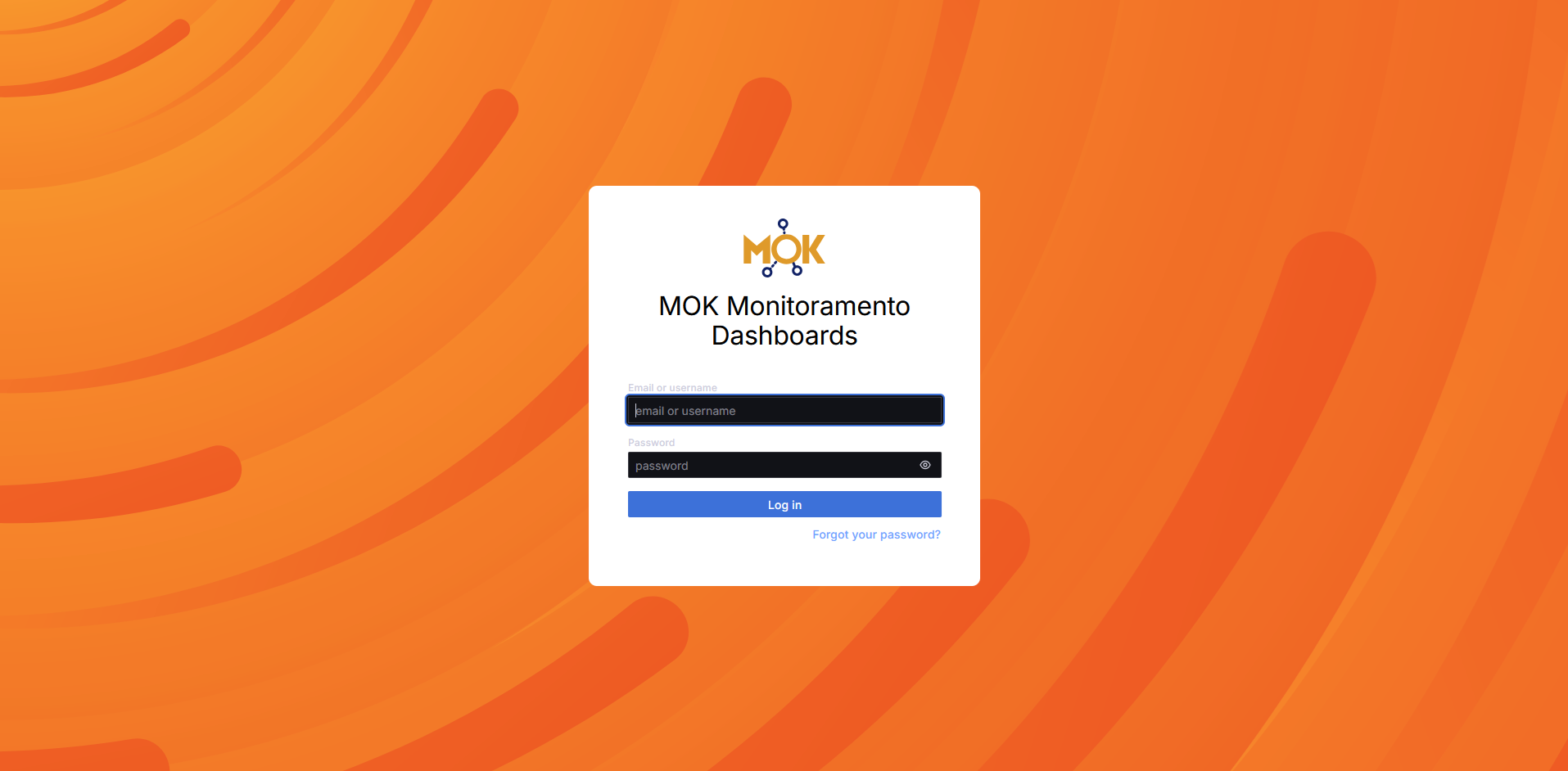
Neste guia, você aprenderá como personalizar completamente a tela de login do Grafana, incluindo ícone da aba do navegador, logotipo, background, cores da tela e textos de título.
Todas as modificações foram testadas na versão Grafana v12.2.1.
Os arquivos fav32.png, grafana_icon.svg e g8_login_dark.svg já devem estar copiados no servidor antes de iniciar o procedimento.
🧩 Ícone da aba do navegador
O arquivo deve estar em formato PNG (32x32px).
Backup do ícone original:
cp /usr/share/grafana/public/img/fav32.png /usr/share/grafana/public/img/fav32.png.BKP
Substituir pelo novo ícone:
cp fav32.png /usr/share/grafana/public/img/fav32.png
🖼️ Logo principal
Localizar o arquivo de imagem da tela de login:
sudo find /usr/share/grafana/public -name "grafana_icon*.svg"
Arquivo a ser substituído:
/usr/share/grafana/public/build/static/img/grafana_icon.1e0deb6b.svg
Backup da logo original:
cp /usr/share/grafana/public/build/static/img/grafana_icon.1e0deb6b.svg /usr/share/grafana/public/build/static/img/grafana_icon.1e0deb6b.svg.BKP
Substituir pelo logo da sua empresa:
cp grafana_icon.svg /usr/share/grafana/public/build/static/img/grafana_icon.1e0deb6b.svg
💡 Logo animado da tela de login
Este é o logo que “pula” enquanto a página carrega.
Arquivo a ser substituído:
/usr/share/grafana/public/img/grafana_icon.svg
Backup do arquivo original:
cp /usr/share/grafana/public/build/img/grafana_icon.svg /usr/share/grafana/public/build/img/grafana_icon.svg.BKP
Substituir pelo novo logo:
cp grafana_icon.svg /usr/share/grafana/public/img/grafana_icon.svg
🌆 Background da tela de login
Você pode usar backgrounds gratuitos em:
🔗 https://www.svgbackgrounds.com/
Localizar o arquivo de background:
sudo find /usr/share/grafana/public -name "g8_login_dark*.svg"
Arquivo a ser substituído:
/usr/share/grafana/public/build/static/img/g8_login_dark.571d84ac.svg
Backup do arquivo original:
cp /usr/share/grafana/public/build/static/img/g8_login_dark.571d84ac.svg /usr/share/grafana/public/build/static/img/g8_login_dark.571d84ac.svg.BKP
Substituir pelo background personalizado:
cp g8_login_dark.svg /usr/share/grafana/public/build/static/img/g8_login_dark.571d84ac.svg
🚫 Remover o rodapé (Footer)
Classe CSS do rodapé: .css-9ln5b6
Localizar o arquivo CSS:
sudo find /usr/share/grafana/ -name "grafana.dark*.css"
Editar o arquivo encontrado:
nano /usr/share/grafana/public/build/grafana.dark.23c5425b7a9e1580d499.css
Adicionar o código:
.login-page footer,

.login-page .css-9ln5b6 {

display: none !important;

visibility: hidden !important;

height: 0 !important;

}
🎨 Alterar cor da caixa de login
No mesmo arquivo CSS utilizado acima:
nano /usr/share/grafana/public/build/grafana.dark.23c5425b7a9e1580d499.css
Código:
.login-page {

background-color: #000000 !important;  /* Fundo geral preto */

color: #000000 !important;             /* Texto preto */

}

.login-page .login-content-box {

background-color: #ffffff !important;  /* Fundo branco da caixa */

opacity: 1 !important;

border-radius: 10px;

}
✏️ Alterar títulos
Localizar o arquivo que contém o texto “Welcome to Grafana”:
sudo grep -R -l --include="*.js" "Welcome to Grafana" /usr/share/grafana/public
Backup dos arquivos:
cp /usr/share/grafana/public/build/9414.f776a554b2e64f6ceae0.js /usr/share/grafana/public/build/9414.f776a554b2e64f6ceae0.js.BKP
cp /usr/share/grafana/public/views/index.html /usr/share/grafana/public/views/index.html.bkp
Alterar o título da tela de login:
sed -i 's/\(this\.LoginTitle="\)[^"]*"/\1MOK Monitoramento Dashboards"/' /usr/share/grafana/public/build/9414.f776a554b2e64f6ceae0.js
Alterar o título da aba do navegador:
sed -i 's/\(this\.AppTitle="\)[^"]*"/\1MOK Monitoramento"/' /usr/share/grafana/public/build/9414.f776a554b2e64f6ceae0.js
Alterar o título da aba do navegador (pré-load):
sed -i 's|<title>\[\[\.AppTitle\]\]</title>|<title>MOK Monitoramento</title>|' /usr/share/grafana/public/views/index.html
✅ Conclusão
Após aplicar todas as modificações, reinicie o serviço do Grafana para que as alterações sejam carregadas:
sudo systemctl restart grafana-server
Sua tela de login agora estará totalmente personalizada com a identidade visual da sua empresa!